
目次
-
①はじめに 1. 設定の準備
2. 装着する前に
3. 機器の接続方法
4. ネットワークアダプタの確認②インターネットへの第一歩 1. TCP/IPプロトコルの確認
2. TCP/IPの設定
3. TCP/IPの確認
4. TCP/IPのインストール③ホームページの閲覧 1. インターネットエクスプローラーを使う
2. ネットスケープを使う④メールの設定 1. アウトルックエクスプレスの設定
2. ネットスケープでのメール設定
②インターネットへの第一歩
- 2-1.TCP/IPの確認
- インターネットに接続するための方式を設定します。
TCP/IPを設定をするにあたって注意点
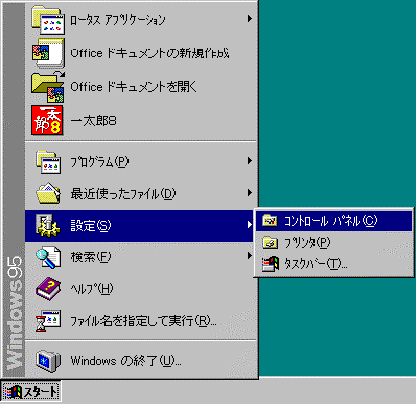
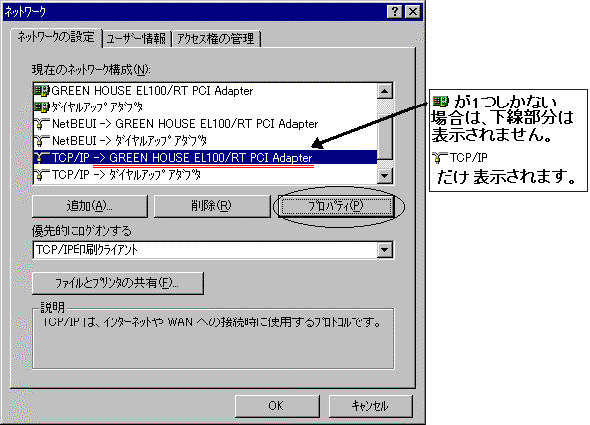
LANアダプタが増設・接続済みであり、それらがパソコンに認識されている必要があります。 - 1. 『スタート』『設定』『コントロールパネル』
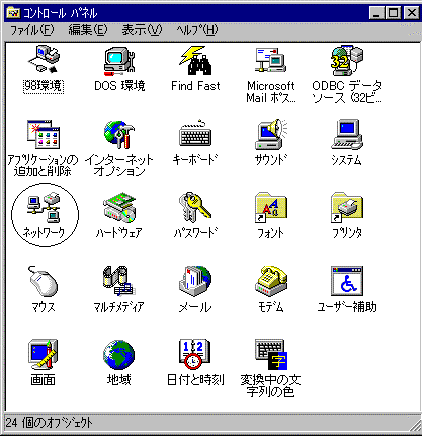
- 2. 『ネットワーク』をダブルクリック
- 3. 表示されているか確認します。
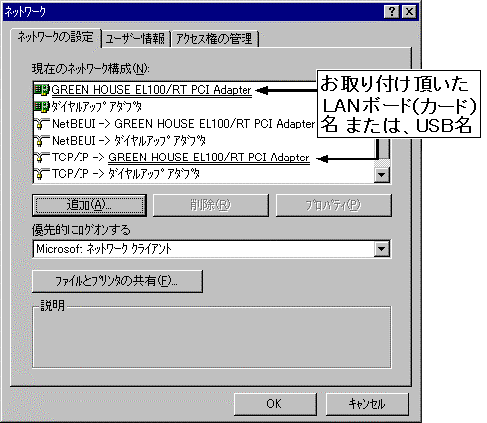
- ※ ご注意下さい。
アダプタが1つしかない場合は、上図のように「TCP/IP」の後にLANアダプタ名が表示されることはありません。 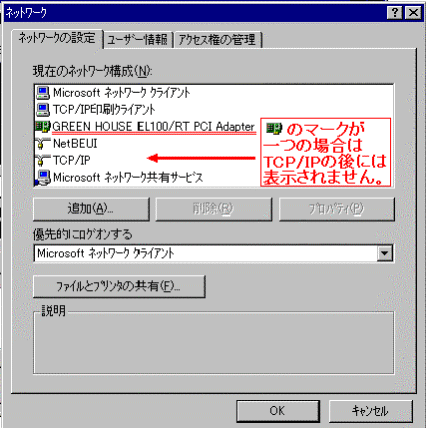
- 4. TCP/IPのインストール確認
・『TCP/IP』が表示されている場合…TCP/IPはインストールされています。
・『TCP/IP』が表示されていない場合…TCP/IPはインストールされていません、2-4『TCP/IP』をインストールに進んでください。 - 2-2.TCP/IPの設定
- 1. 『TCP/IP->×××××××』選択→『プロパティ』をクリック
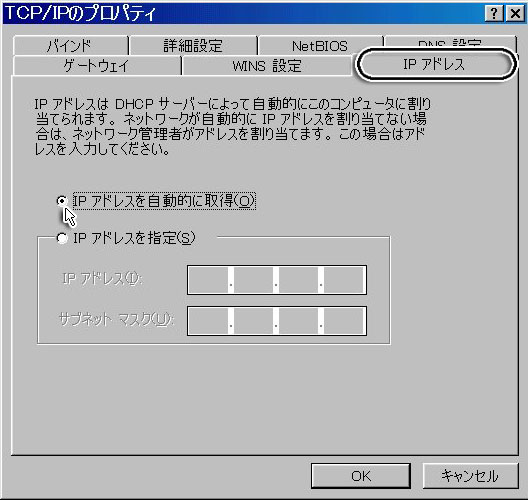
- 2. 『IPアドレス』タブをクリック →「IPアドレスを自動的に取得」にチェックをします
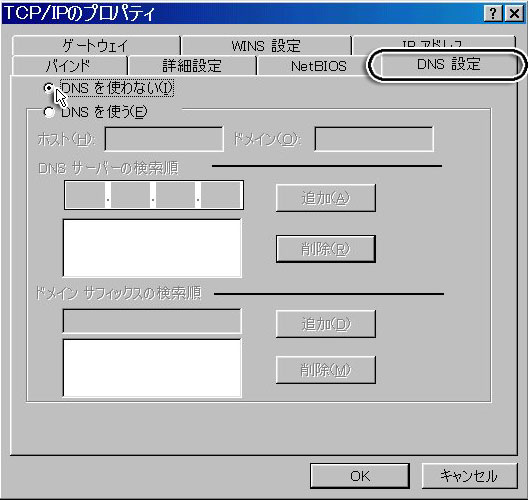
- 3. 『DNS 設定』タブをクリック →「DNSを使わない」にチェックをします。
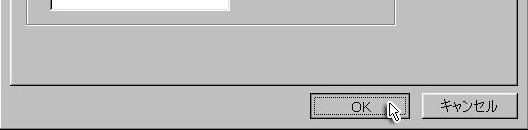
- 4. 右下の『OK』ボタンをクリックして『TCP/IPのプロトコル』ウィンドウを閉じます。
- 5. ネットワークウィンドウの『OK』をクリックし、TCP/IPの設定を確定します。
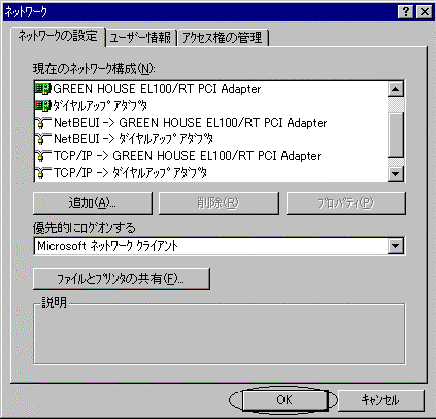
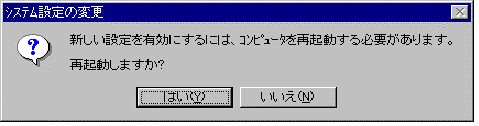
- 6. 「再起動しますか」のメッセージが表示されるので『はい』をクリックし再起動してください。
- ※ ご注意下さい。
再起動問い合わせ画面に移行する途中でこのようなメッセージが出る場合があります。このような場合は『はい』をクリックしてください。 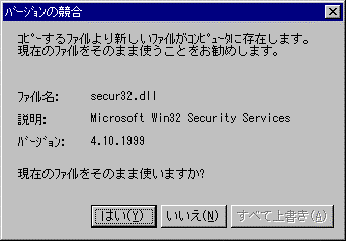
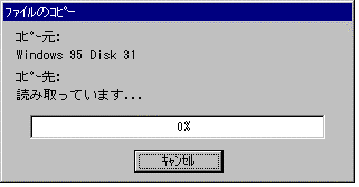
- 下図ような場合は、コピーが終わるまで、そのままお待ちください。
- 2-3.TCP/IP設定確認
- TCP/IPの設定が成功したかを確認します。
- 1. 『スタート』→『プログラム』→『MS-DOSプロンプト』
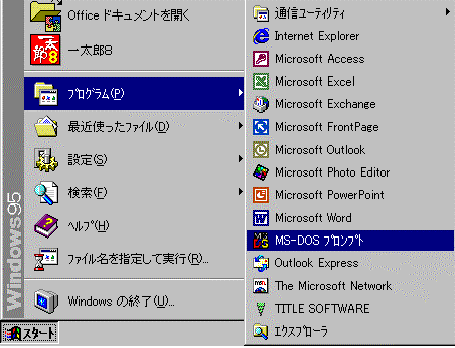
- 2. MS-DOSプロンプトのウィンドウが開いたら下記の様に入力し、「Enter」キーを押して下さい。
ping katsunuma.ne.jp ↓入力例↓ 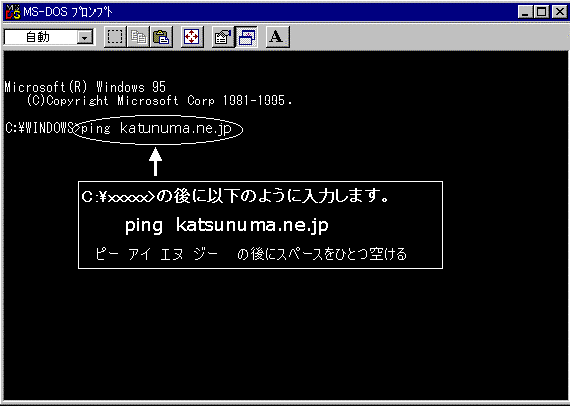
- TCP/IPの設定が成功した例
Reply from ・・・とメッセージが表示されます。 ※ ・・・ の部分の数値は人によって異なります。 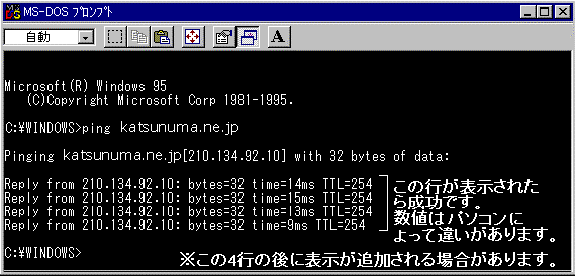
- TCP/IPの設定が失敗した例
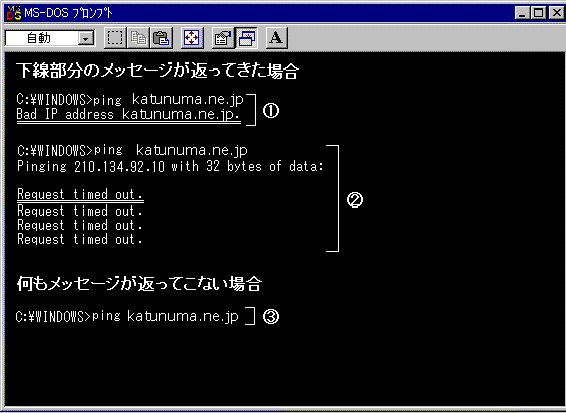
- 成功した場合は、MS-DOSプロンプトウィンドウの『×』ボタンをクリックしてプロンプトを終了してください。
失敗した場合は、トラブルシューティングを参照して下さい。 - 2-4.『TCP/IPの』インストール
- - LAN接続 -
ここからは2-1「TCP/IPプロトコルの確認」の手順3でTCP/IPの表示(インストール)がされなかった場合のみ実行してください。 - 1. 『ネットワークの設定』画面で『追加』ボタンをクリックします。
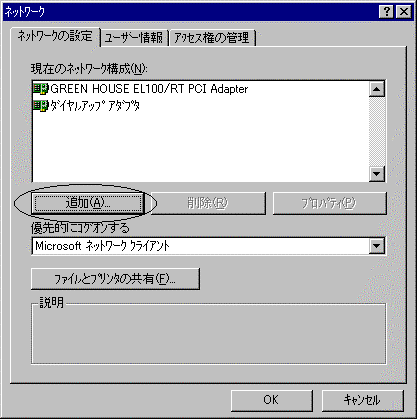
- 2. 『プロトコル』→『追加』
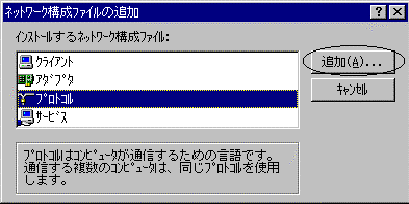
- 3. 『Microsoft』→『TCP/IP』→確認後『OK』をクリック
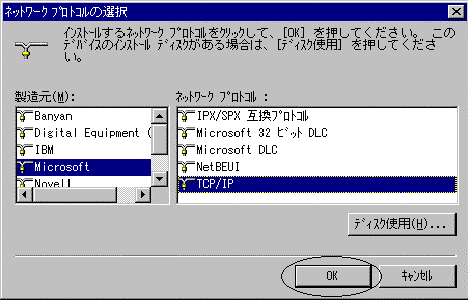
- 4. 追加されているかどうか確認します。確認後『OK』をクリックして『TCP/IPの設定』に進みます。
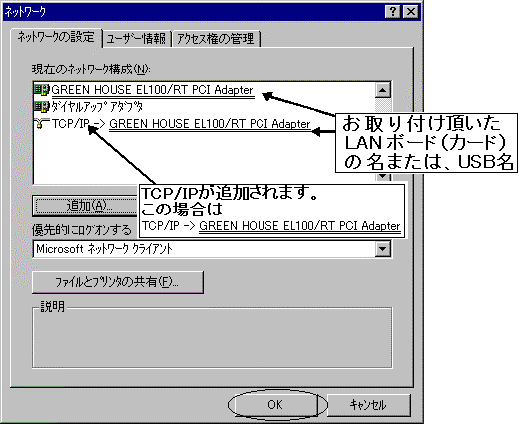
- ※ご注意 ネットワークアダプタがひとつしかない場合は、『TCP/IP』は1つだけ表示され名称は表示されません。
 戻る
戻る
TOP | 加入案内 | 申し込み | FAQ | 加入者用サービス | 加入者サポート | サイトマップ
かつぬまケーブルネットは

お問い合わせ 0553-39-8822/info@katsunuma.ne.jp